
Fedora 9
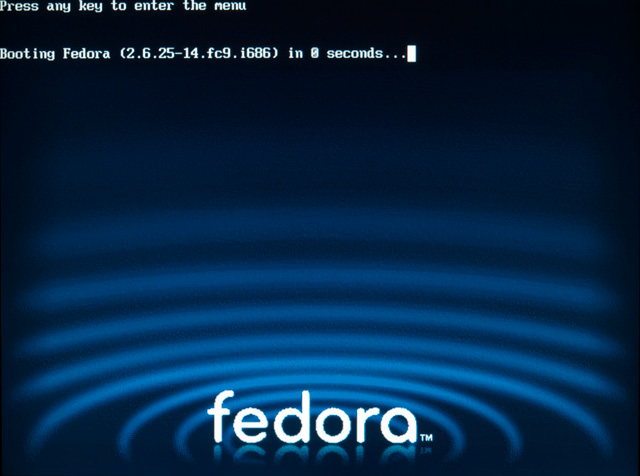
DELL PowerEdge SC440にFedora 9をインストールしてみることにした。
同梱されているDell Systems Management Tools and Documentationと書かれたDVD-ROMで起動してみるが、やはりインストール対象のOS一覧にFedoraは含まれていない。
インストールで気になるのはSAS5iRというRAIDカードがFedora 9で認識して使用できるかどうかだったけど、問題なくインストール完了。
DELL PowerEdge SC440にFedora 9をインストールしてみることにした。
同梱されているDell Systems Management Tools and Documentationと書かれたDVD-ROMで起動してみるが、やはりインストール対象のOS一覧にFedoraは含まれていない。
インストールで気になるのはSAS5iRというRAIDカードがFedora 9で認識して使用できるかどうかだったけど、問題なくインストール完了。
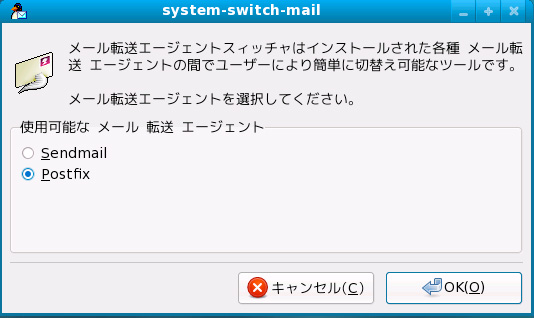
Fedora 9をインストールしたところメール転送エージェント(MTA)はsendmailになっているようなので、まずはこれをpostfixに変更する。
postfixのインストールは簡単。
# yum install postfix
MTAの切り替えツールもインストール。
# yum install system-switch-mail-gnome
これを実行すると簡単に切り替え完了。
# system-switch-mail
Postfix + dovecot + SpamAssassin + Clam Antivirus + Mail Mailguard の組み合わせにしようと思うが、作業途中なので以下は徐々に更新中.。
Fedora 9にウェブDB用にPostgreSQLをインストールする。
現時点の最新パッケージはpostgresql-server-8.3.3-1.fc9ですが、これをyumでインストールすると最低限必要なpostgresqlとpostgresql-libsが一緒にインストールされる。
# yum install postgresql-server
そしてphp言語でpostgresqlデータベースを利用するために以下のパッケージもインストール。
# yum install php-pgsql
ただしこれだけだとhttpd+phpの環境からpostgresqlが利用できるわけではないので、httpに設定ファイルを再読み込みさせる必要がある。
# service httpd reload
次にpostgresqlの起動だが、そのサーバで初めてpostgresqlを起動させる前にデータベースの初期化を行う必要がある。
# service postgresql initdb
初期化が完了したらいよいよサービスを起動。
# service postgresql start
psコマンドで確認すると /usr/bin/postmaster -p 5432 -D /var/lib/pgsql/data というプロセスが確認できる。これは5432ポートとデータディレクトリが/var/lib/pgsql/dataを指定しているものだ。
自動起動にする。
# chkconfig postgresql on
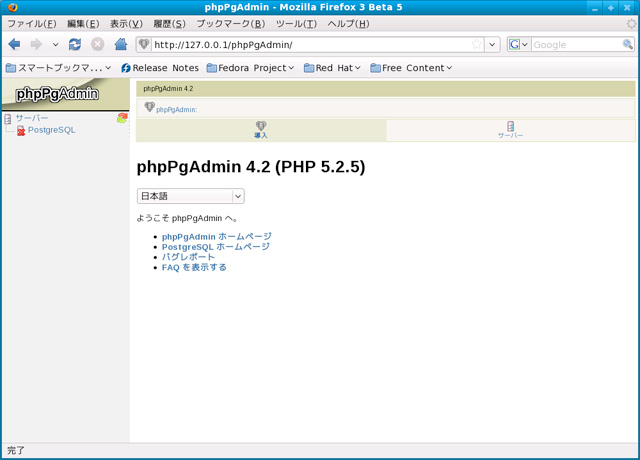
テストも兼ねてphpPgAdminをインストール。
# yum install phpPgAdmin
phpPgAdminは/usr/share/phpPgAdminにインストールされるが、/etc/httpd/conf.d/phpPgAdmin.confが作成され、httpdに対して以下のような設定が追加される。
Alias /phpPgAdmin /usr/share/phpPgAdmin
<Location /phpPgAdmin>
Order deny,allow
Deny from all
Allow from 127.0.0.1
Allow from ::1
# Allow from .example.com
</Location>
これはサーバ機のMozillaなどのブラウザで、 http://127.0.0.1/phpPgAdmin/ へアクセスすればよいことになっている。
設定が追加されたので反映させておく。
# service httpd reload
ただしこのままではログインできないので、以下のような調整を行う必要がある。
1つ目はpostgresqlの設定変更で、/var/lib/pgsql/data/pg_hba.confの編集。
(69行目 host all all 127.0.0.1/32 ident sameuser)
host all all 127.0.0.1/32 trust
設定変更を反映させるため以下を実行。
# service postgresql reload
2つ目はSELinuxの設定変更。
システム > 管理 > SELinux Management とメニューを選ぶと、SELinux Administrationというウィンドウが開く。そこで左側にあるBooleanを選択し、右側でhttpd_can_network_connect_dbをActiveにするためチェックマークを入れる。
3つ目はphpPgAdminの設定変更で、/etc/phpPgAdmin/config.inc.phpを編集。
(18行目 $conf['servers'][0]['host'] = '';)
$conf['servers'][0]['host'] = 'localhost';
(73行目 $conf['extra_login_security'] = true;)
$conf['extra_login_security'] = false;
(79行目 $conf['owned_only'] = false;)
$conf['owned_only'] = true;
これらの設定ができれば、ブラウザ経由でphpPgAdminを利用してPostgreSQLデータベースにアクセスできるようになる。
先日はFedora 9にPostgreSQLをインストールしたが、MySQLもあったほうがいろいろ便利なのでこれもインストールする。
現時点の最新パッケージはmysql-server-5.0.51a-1.fc9ですが、これをyumでインストールすると最低限必要なmysqlとperl-DBD-MySQLとperl-DBIが一緒にインストールされる。
# yum install mysql-server
php言語でmysqlデータベースを利用するためにphp-mysqlが必要となるが、Apacheサーバがインストールされている状態では、標準でphp-mysqlがインストールされているので特に何もしなくていい。
もし入っていない場合は以下のようにインストールする。
# yum install php-mysql
サービスを開始する。
# service mysqld start
初めて起動するときの初期化も行われる。
自動起動にする。
# chkconfig mysqld on
テストも兼ねてphpMyAdminをインストール。
# yum install phpMyAdmin
これによりphpMyAdminとphp-mbstringがインストールされた。
httpdに対して設定変更を有効にしておく。
# service httpd reload
そしてサーバマシンでFirefoxなどのブラウザを使いアクセス。
http://localhost/phpMyAdmin/
にアクセスし、mysqlというユーザ名でログインできる。
他のマシンからアクセスしたい場合は、mysqlユーザにパスワードを設定しておく必要がある。
現時点でダウンロードした最新バージョンはMT-4.13-ja.zip。
/var/www/に直接入れるのは好きではないので、展開したMT-4.33-jaを/var/www内に入れる。
このディレクトリを参照するための設定ファイルを/etc/httpd/conf.d/mt.confとして作成する。
Alias /mt /var/www/MT-4.13-ja
Order deny,allow
Options +ExecCGI
ここで
http://localhost/mt/
とアクセスするのだが、Forbiddenのメッセージが表示された場合は、SELinuxに引っかかっている可能性があるので確かめよう。
# ls -Z /var/www/MT-4.13-ja
dwrxr-xr-x root root system_u:object_r:admin_home_t:s0 MT-4.13-ja
このような表示が出たら、以下のようにrestoreconを実行する
#restorecon -R /var/www/MT-4.13-ja
すると以下のように変化するので確認しよう。
# la -Z /var/www/MT-4.13-ja
dwrxr-xr-x root root system_u:object_r:httpd_sys_content_t:s0 MT-4.13-ja
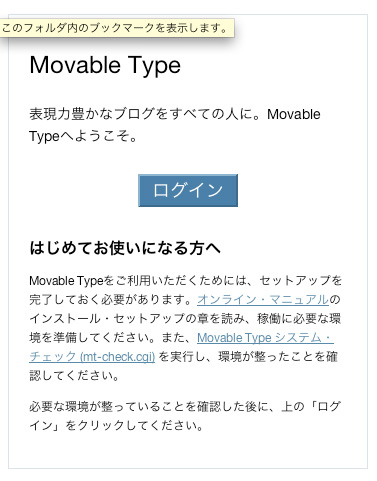
これでForbiddenのエラーから解放され以下のページが表示される。
Fedora11が公開されてからすぐにDELL機に入れて試用している。
いつもMacで簡単にインストールDVDを作成しているので、今回はそのインストールDVDの作成方法を書いておこうと思う。使用しているのはMac OS X 10.5.7。まずはFedora 11を入手する必要があるが、私は以下のURLから直接ダウンロードにある『i386 - インストール DVD』を選択した。
http://fedoraproject.org/ja/get-fedora-all
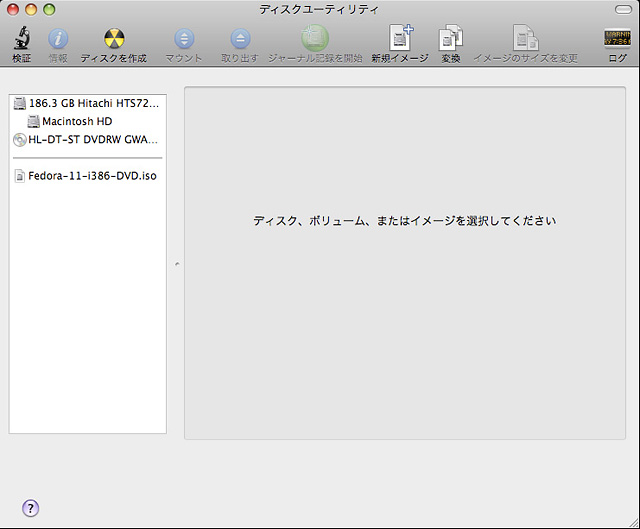
ダウンロードできたらディスクユーティリティーを起動し、左側にあるディスク一覧にダウンロードしたFedora-11-i386-DVD.isoをドラッグし、この一覧の中に追加する。
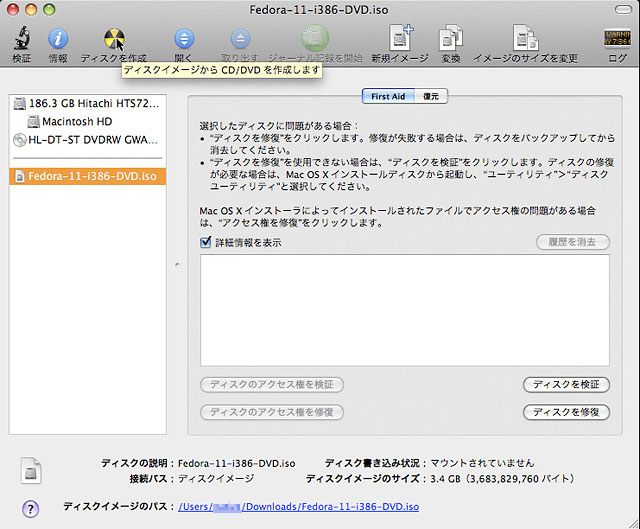
次にFedora-11-i386-DVD.isoが選択された状態で『ディスクを作成』をクリックする。
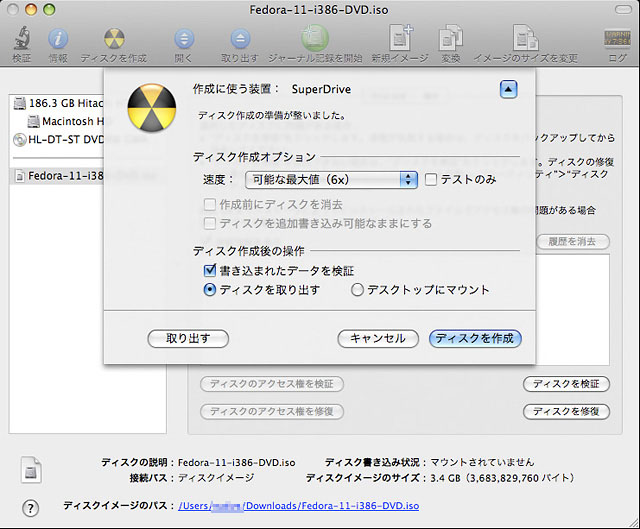
小さなウィンドウが出てきてブランクディスク(空のDVD-R)の挿入待ちになるので挿入すると、『ディスクを作成』ボタンがクリックできるようになる。他は特に設定変更する必要もないので『ディスクを作成』ボタンをクリックする。
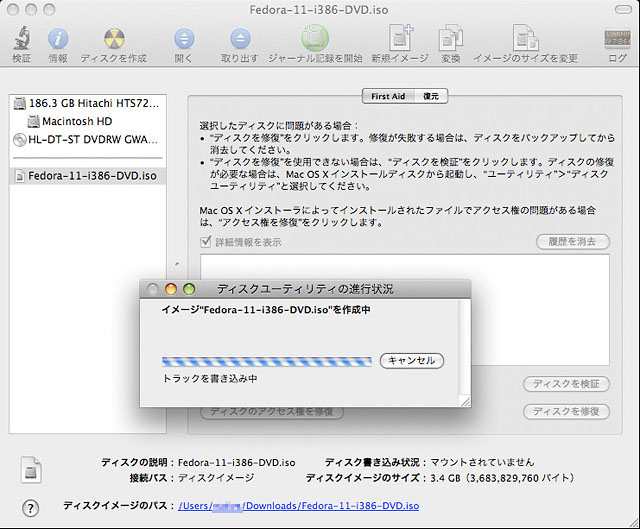
あとは待つだけ。とっても簡単でしょ。
でもこうしてドキュメントを作成するのは結構手間がかかりますね。
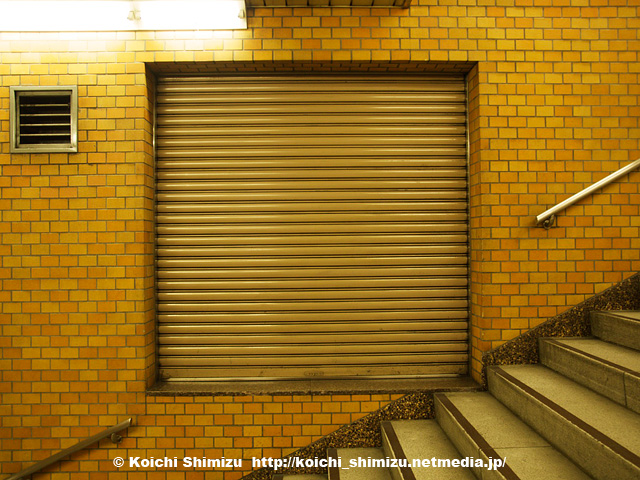
地下鉄で見かけるこの中途半端な位置にあるシャッター。
何のためだったか、思い出せない。
ここ数十日、集中してwebディレクションに関する学習を続けていた。
これまでできていたこと、できていなかったことも明確になって、とてもいい勉強になった。
やってることでもどこにも書かれていないこともあるから、いつか書いてみるかな。
今まで本に載せるために執筆したことは1回しかないが、それから何年も経っているから書けそうなネタだけはかなり増えてるけどね。
...勉強になったとは言え、実践しなければ意味が無い。
さっそく依頼を受けている制作にはもちろんのこと、このサイトにも活かしていこう。
つい先日、企業ウェブサイトの運営に関する質問を受けた。
業務上経験していることだから簡単にアドバイスすることはできたんだけど、普通は知らないよなぁという事。
さらに先日、ネットワークの設定をしてきた。
ここでも同じようなことを感じていた。
いろいろと難しいことって多いよね。
だからこそ専業の人達の存在価値があるのだけど、もっと判りやすく簡単にならないかと思っている。こうしていろいろ感じたこと思ったことなどをどうやったら解決できるのか、常々考えているとどんどんとアイデアが生まれてくる。実際にそういうアイデアから開発を始めることもあるけど、この考え続けるということがつくづく大切なことだと感じてきた。
...話を戻すけど、使う人にとってわかりやすいものにすることって大変だけど大切だよね。
今年、電子書籍業界が熱い。
(個人的にはこの電子書籍という日本語表記がどうも仰々しくて好きではないのだけど、他の呼び名も日本語+英語みたいな表現が多く今ひとつな感じもする)
今年出された各社のプレスリリースなどを拾い集めてみると、その動きがおもしろい。結構複雑だからそれをどう表現するか悩みどころで、一目でわかるようにしたいのでやっぱりインフォメーショングラフィックスで表現するかな。
追っかけてみるとキーワードとなるのは、閲覧端末、電子書籍フォーマット、出版プラットフォーム。これはあくまで一般向けな見方だが、専門的な見方としてビジネスモデルという観点で探ってみるとまたいろいろなものが見えてくる。
電子書籍を出す側、間に入る側の収益モデルが様々な組織化を生むと言うべきか、なんだか複雑だ。
購読者目線で言えば、その辺どうだっていい気がする。
欲しい情報がいつでも簡単に利用できればそれでいい。
同じ書籍でも複数の入手方法があるほうが便利だよね。
でもいろいろ守らなければならないモノやコトがあって...
あれ?これってもしかしてデジャブ?...似たような業界の動きって多いよね。
ということで、この話は後日電子書籍として出版予定。
LINK : Digital Books << wook
全ての環境でできるかどうかは判りませんが、私が使用している環境MacBook Pro (Mac OS X 10.6.x)ではファインダーでプレビューできるし、QuickTime Playerでも表示できるし、iMovieでも.mtsファイルを読み込んで表示したり編集したりできたのでAVCHDの映像ファイルが扱いやすくなりました。
方法は、Panasonicで配布している以下のQuickTimeプラグインコンポーネントをダウンロードしてインストールするだけです。
ダウンロード サポートデスク 放送・業務用映像システムのページにある、(Mac)AVCCAM インポーターです。
| 日 | 月 | 火 | 水 | 木 | 金 | 土 |
|---|---|---|---|---|---|---|
| 1 | 2 | 3 | 4 | 5 | 6 | 7 |
| 8 | 9 | 10 | 11 | 12 | 13 | 14 |
| 15 | 16 | 17 | 18 | 19 | 20 | 21 |
| 22 | 23 | 24 | 25 | 26 | 27 | 28 |
| 29 | 30 |
ブログ「KOICHI SHIMIZU CREATOR'S WEBLOG」のカテゴリ「IT」に投稿されたすべてのエントリーのアーカイブのページです。過去のものから新しいものへ順番に並んでいます。
次のカテゴリはPHOTOGRAPHです。
最近のコメント
Koichi Shimizu on Time-lapse: やってみましょう!
GIN on Time-lapse: 面白いことされました
ハフリ理美容室 on ストリートウエディングの撮影終了: ありがとうございます
Koichi Shimizu on ストリートウエディングの撮影終了: 先日は、おつかれさま
Koichi Shimizu on ふだんキモノ屋さん in 書道サロン優書会: もりちゃん、長々とお
Koichi Shimizu on ふだんキモノ屋さん in 書道サロン優書会: ちかさん、おつかれさ
ハフリ理美容室 on ストリートウエディングの撮影終了: こんにちは ハフリで
もりちゃん on ふだんキモノ屋さん in 書道サロン優書会: 先日はお会いできて
ちか on ふだんキモノ屋さん in 書道サロン優書会: 昨日はイベントに来て